
Hướng dẫn cách tạo USB boot cài đặt Windows XP/7/8/8.1/10. cách này yêu thích có những máy tính ko với ổ đĩa VCD/DVD, lợi ích chỉ phải USB và bộ cài windows.
Cài windows từ USB là phương pháp mình thấy phải chăng nhất có đa dạng điểm ưu việt như: USB hiện tại cực kỳ thông dụng, ko lo đĩa bị xước, hỏng, cài winnhanh hơn, ko cần thiết buộc phải mang ổ đĩa VCD/DVD…
Lưu ý: bí quyết này với thể áp dụng mang toàn bộ hệ điều hành windows. Sau này có windows 10 , windows 11 … thì bạn vẫn có thể áp dụng cách này để tạo USB cài win nhé.
Chuẩn bị để tạo USB cài đặt windows
USB trống mang dung lượng lớn hơn dung lượng của file cài đặt windows, tùy vào phiên bản windows mà bạn chọn USB yêu thích, từ 4GB trở lên là cài phiên bản windows nào cũng được.
Bộ cài windows XP/7/8/8.1/10 dạng file ISO ( *.iso). Tải bộ cài windows XP, Tải bộ cài windows 7, Tải bộ cài windows 8.
Phần mềm tạo USB cài đặt windows . Phần mềm thông dụng nhất hiện tại là Rusfus ( Rusfus mang thể chạy ngay mà ko buộc phải cài đặt).
người mua tải phần mềm Rusfus về ở đây.
Hướng dẫn tạo USB cài đặt Windows XP/7/8/8.1/10
Bước 1: Format USB
Lưu ý: Format USB sẽ khiến cho mất hết dữ liệu của bạn trong USB. bởi vậy hãy cân kể thật kỹ trước khi khiến cho điều này.
Format USB bằng bí quyết mở My Computer , click chuột bắt buộc vào USB bạn muốn dùng để khiến cho USB cài win, tậu Format . Tích vào ô Quick Format để Format nhanh hơn. Nhấn nút Start để bắt đầu.

Bước 2: quý khách tảỉ phần mềm Rusfus về máy tính ở đây ( Rusfus có thể chạy ngay mà không cần cài đặt).
Bước 3: Click đúp để chạy phần mềm Rusfus. sắm USB bạn muốn dùng khiến cho USB cài đặt windows XP/7/8/8.1 trong phần Device ( ví như bạn đang sử dụng đa dạng USB thì nhớ quan tâm tên cho chính xác nhé).
Lưu ý: có một số thiết lập tăng như File System, Cluster System. giả dụ bạn không quá am hiểu thì để mặc định nhé.

Bước 4: sắm file cài đặt windows trong máy tính để ghi ra USB bằng bí quyết nhấn vào hình ổ đĩa CD như hình dưới.

tậu tới File *.ISO cài đặt windows trên máy tính của bạn rồi nhấn nút Open .
Lưu ý: File cài đặt windows XP/7/8/8.1 nên với dạng *.ISO nhé.

Bước 5: Nhấn nút Start để bắt đầu quá trình tạo USB cài đặt Windows XP/7/8/8.1 .

Bước 6: Xuất hiện cửa sổ cảnh báo hầu hết dữ liệu trong USB sẽ bị xóa. Bạn nhấn Ok để đồng ý.

Bước 7: quá trình copy và tạo USB cài đặt windows bắt đầu. quá trình tạo USB cài win nhanh hay chậm phụ thuộc vào tốc độ máy tính của bạn.


Bước 8: lúc tạo USB cài win thành công, các bạn sẽ thấy thanh màu xanh full và thông báo Done như hình dưới. Bạn đã sở hữu thể dùng USB này để cài đặt windows rồi đó.

Hướng dẫn cài đặt windows bằng USB
Để cài đặt Windows từ USB , đầu tiên người dùng bắt buộc tậu boot từ USB ( Chạy USB đầu tiên). dùng phím tắt ngay sau lúc bật máy tính nhé.
Phím tắt sắm Boot đối mang laptop:
Sony Vaio: Phím F12
HP – Compaq: Phím F9
Lenovo – IBM: Phím F12
Dell: Phím F12
Acer – Emachines – MSI – Gateway: Phím F12
Asus: Phím ESC
Phím tắt sắm Boot đối với máy tính bàn PC:
Phường là phím F12. trường hợp ko đúng, bạn hãy thử F8, F9, F10, F11 nhé
lúc bạn tìm đúng, sẽ xuất hiện cửa sổ Boot Menu như hình dưới. Bạn tậu boot từ USB nhé ( là lựa chọn có chữ USB…).
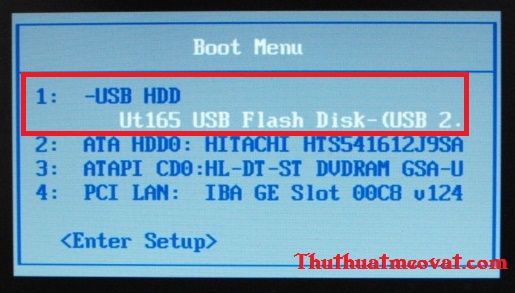
Sau lúc tậu Boot bằng USB , người mua cài đặt windows bình thường như cài từ đĩa.



0 nhận xét:
Đăng nhận xét